Kicad 使用技巧

1 导入DXF板框

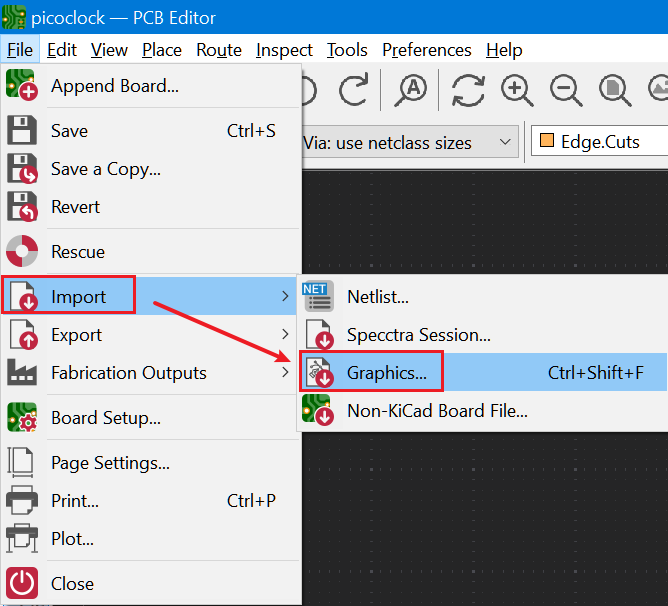
选择导入图片。

https://mythidea.oss-cn-beijing.aliyuncs.com/usr/uploads/image-20250907163558716.png

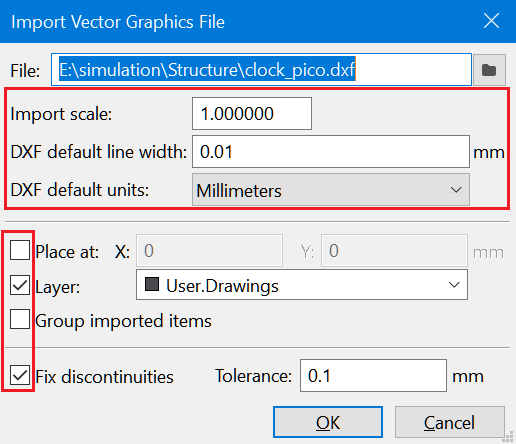
选择dxf文件。

https://mythidea.oss-cn-beijing.aliyuncs.com/usr/uploads/image-20250907163632275.png

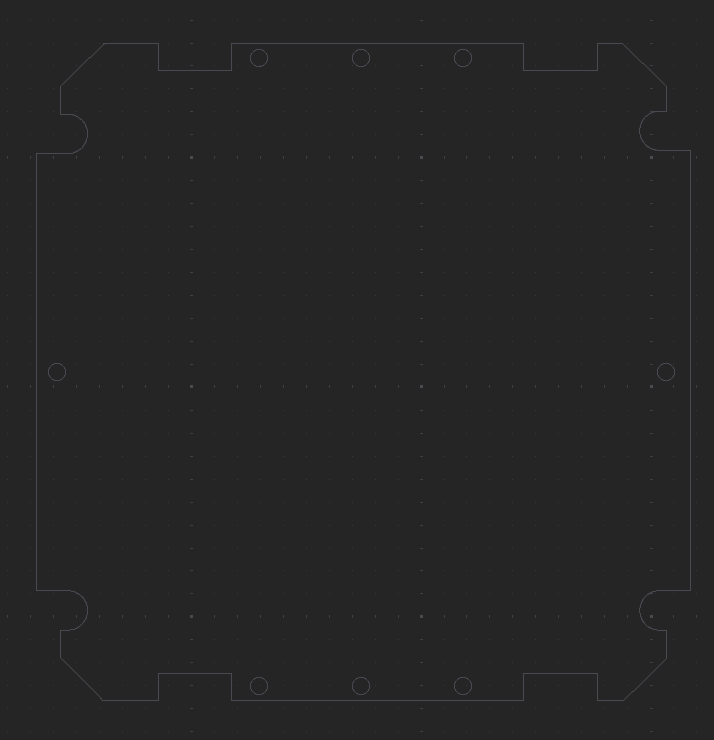
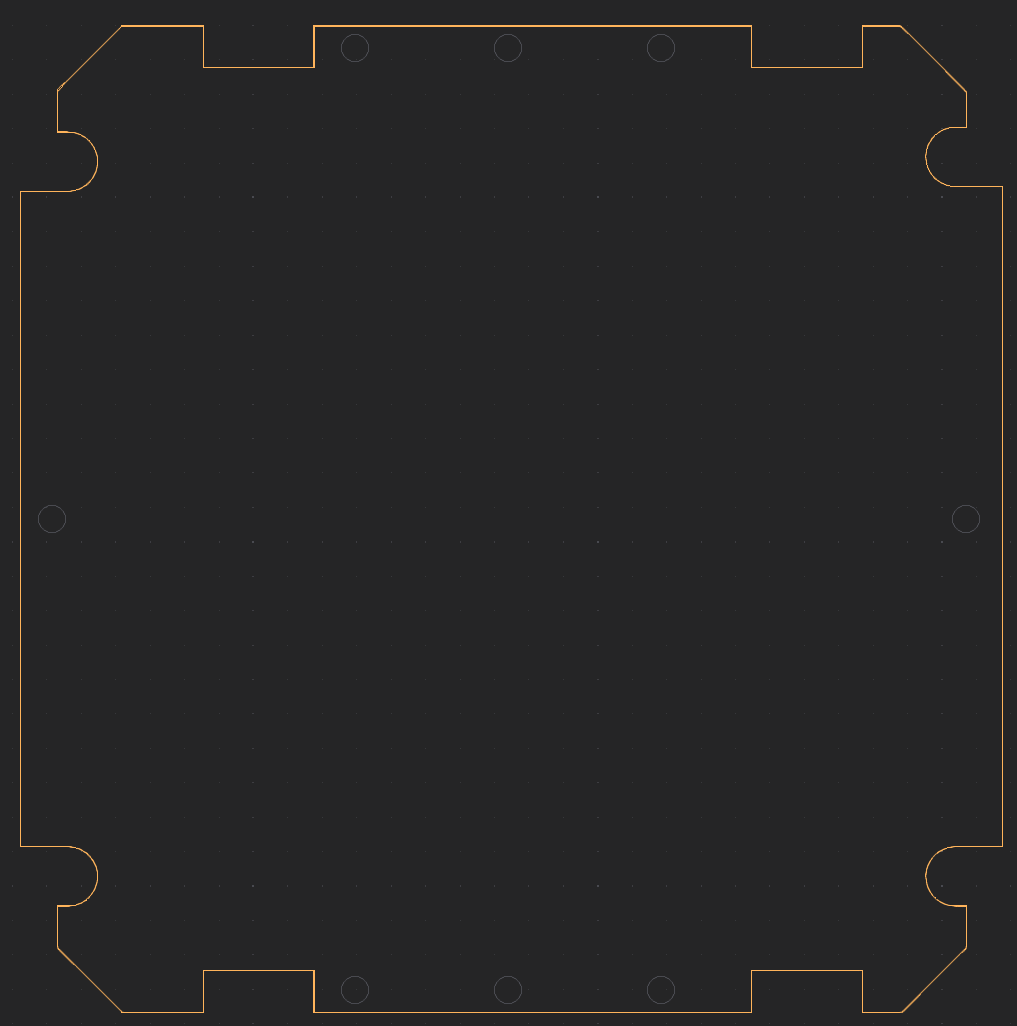
导入后在User.Drawings层。

https://mythidea.oss-cn-beijing.aliyuncs.com/usr/uploads/image-20250907163719640.png

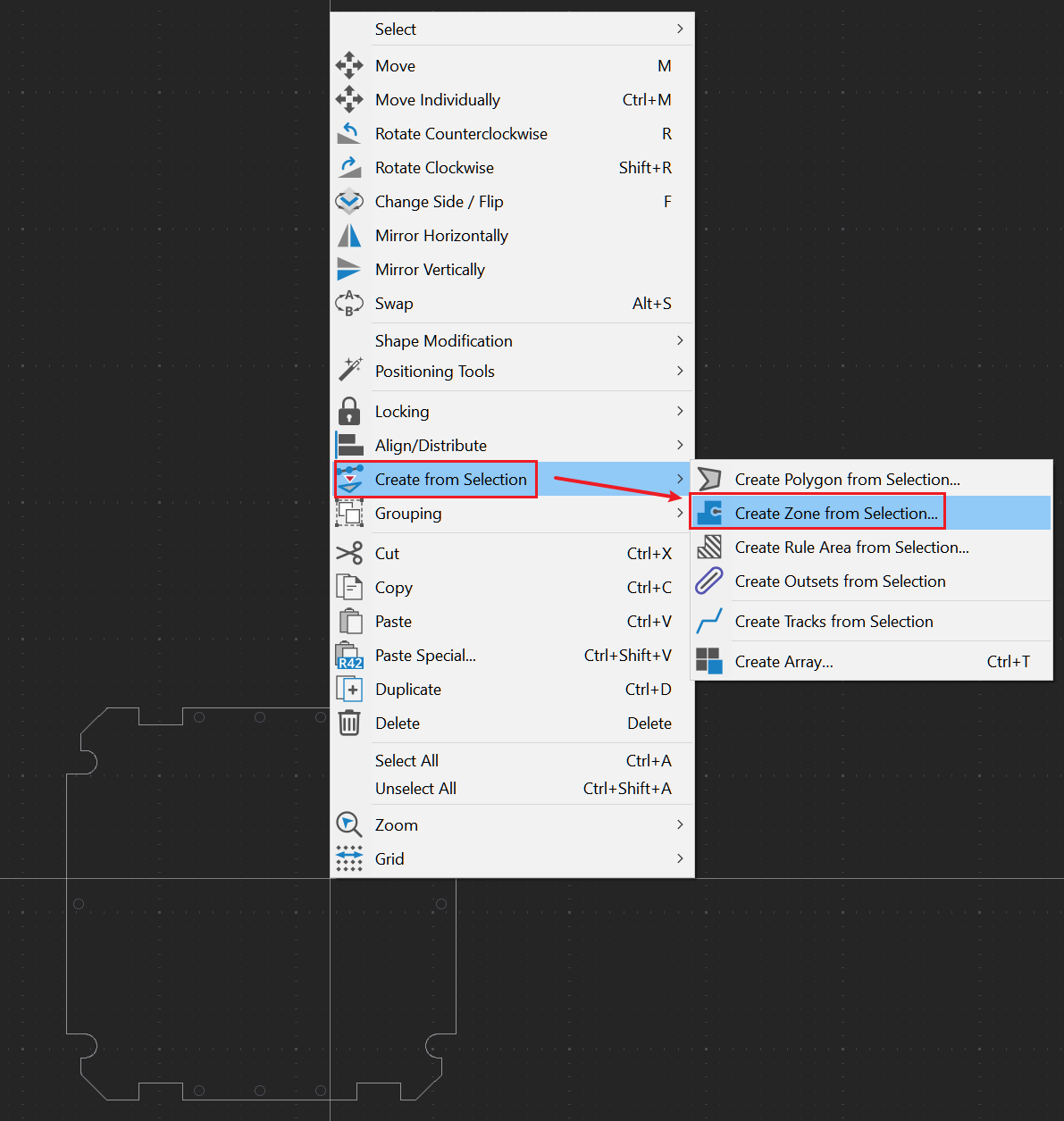
选择外框,先不要选择孔,后续再改机械孔。

https://mythidea.oss-cn-beijing.aliyuncs.com/usr/uploads/image-20250907163849622.png

选择创建zone。

https://mythidea.oss-cn-beijing.aliyuncs.com/usr/uploads/image-20250907163920713.png

https://mythidea.oss-cn-beijing.aliyuncs.com/usr/uploads/image-20250907163940108.png

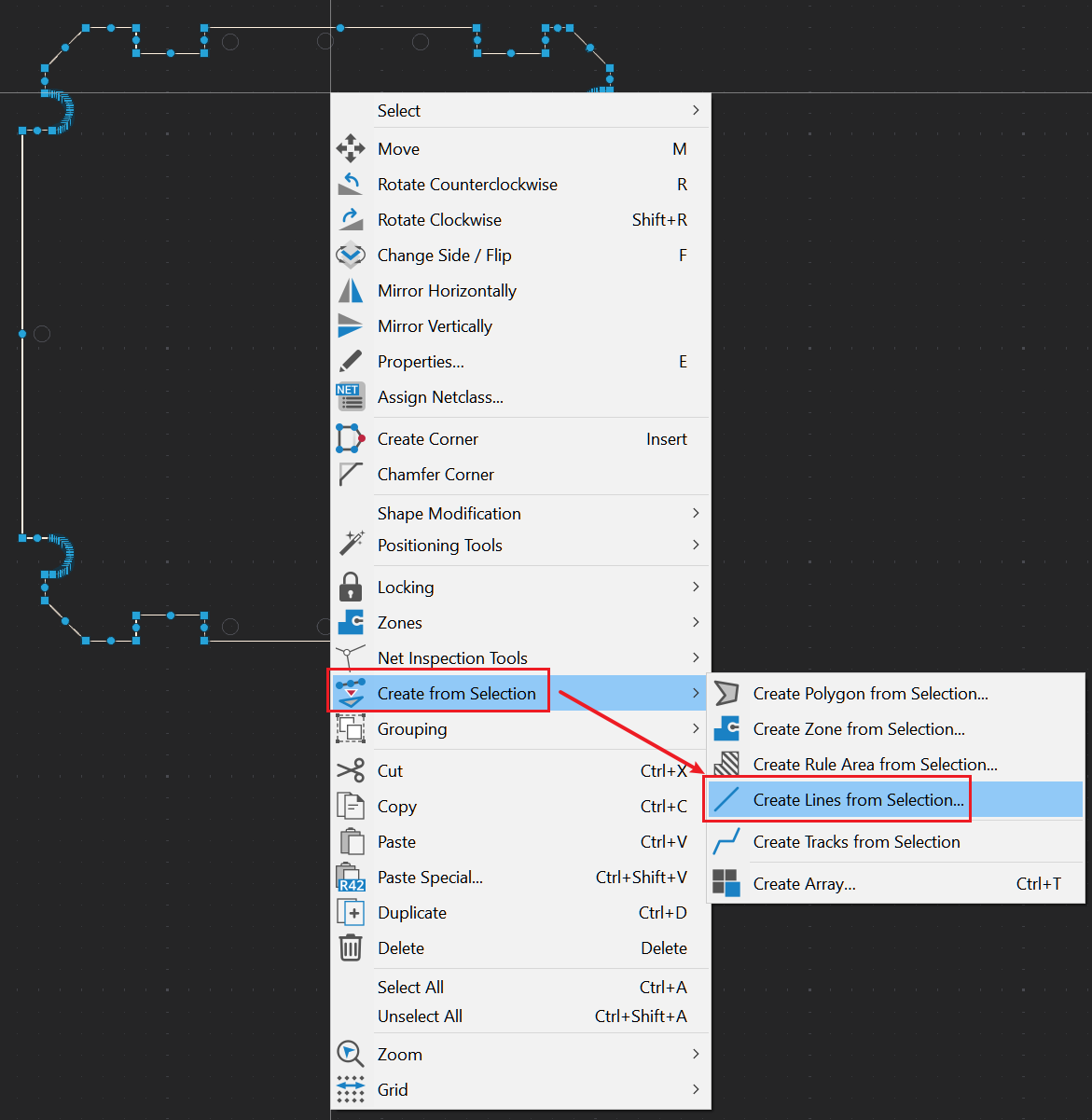
选择zone,右键改为line即可变为封闭的线,其层再Edge.cuts。

https://mythidea.oss-cn-beijing.aliyuncs.com/usr/uploads/image-20250907164035505.png

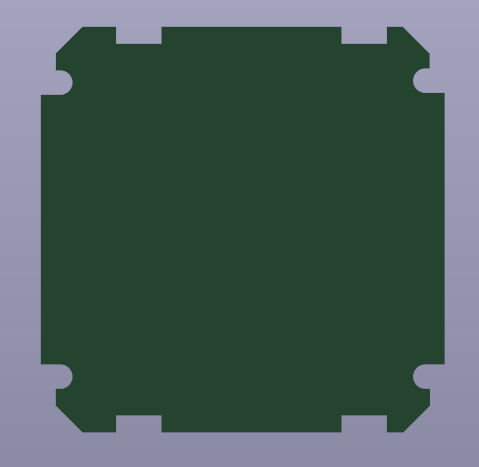
在3D中查看。

https://mythidea.oss-cn-beijing.aliyuncs.com/usr/uploads/image-20250907164150271.png

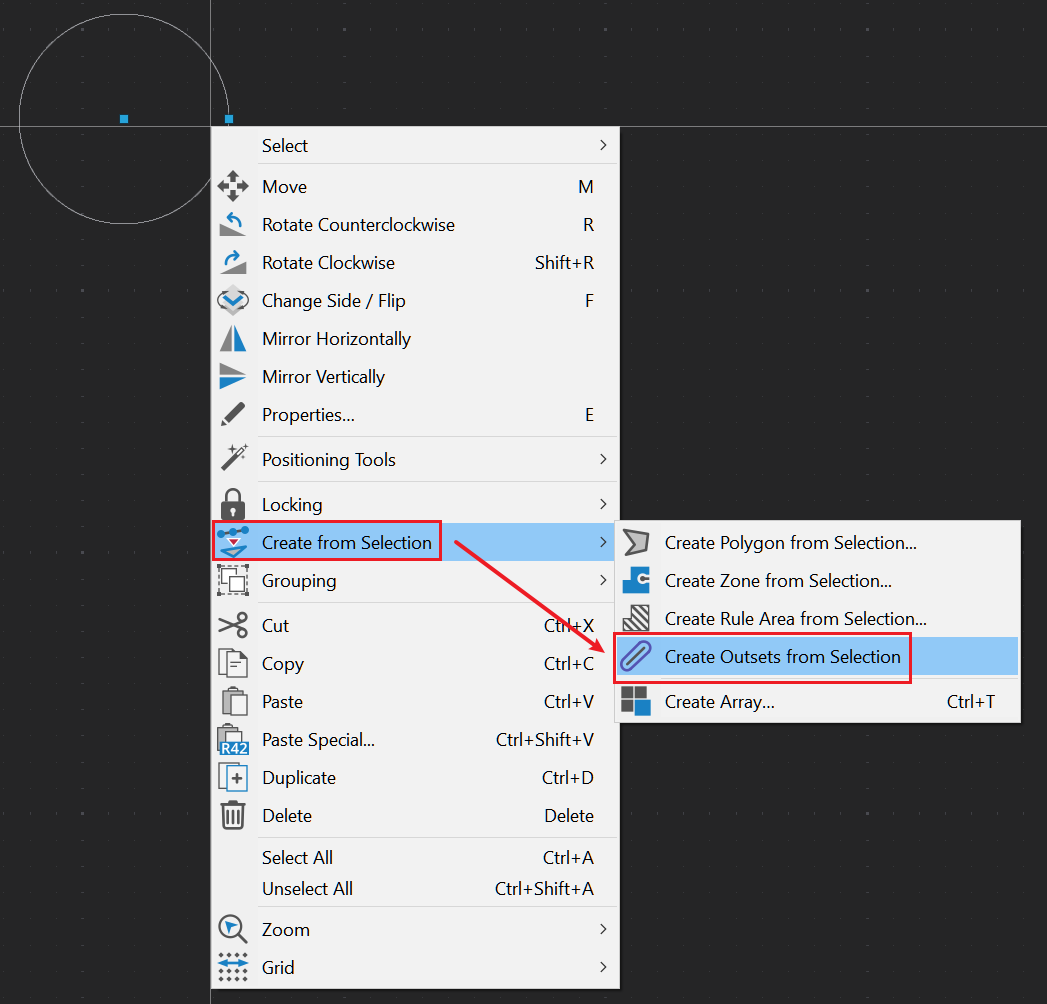
然后设置机械孔。

https://mythidea.oss-cn-beijing.aliyuncs.com/usr/uploads/image-20250907164233184.png

https://mythidea.oss-cn-beijing.aliyuncs.com/usr/uploads/image-20250907164256215.png

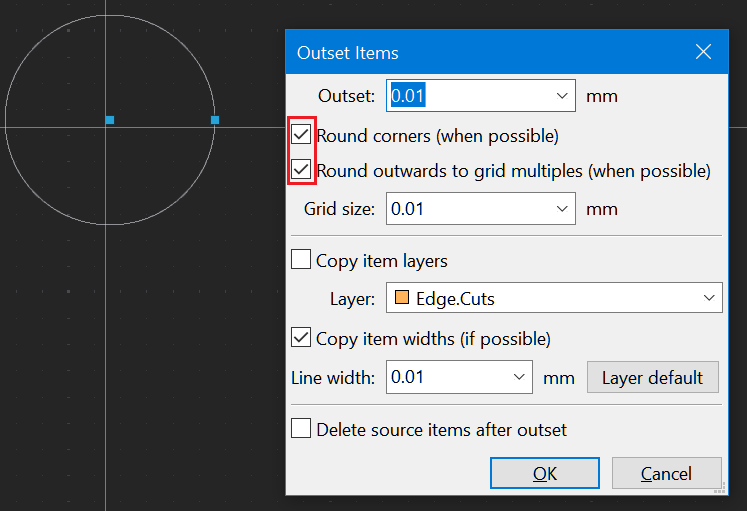
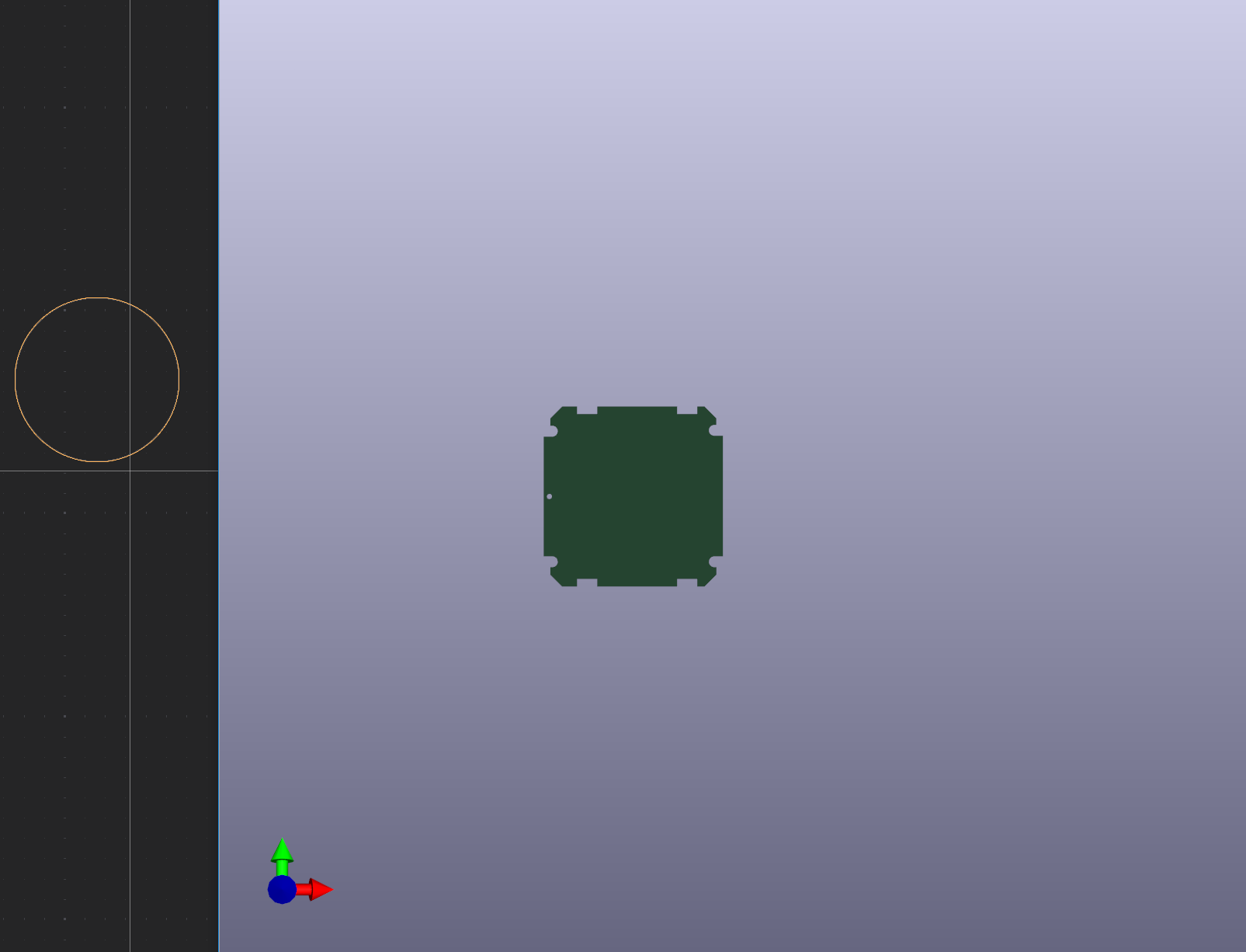
注意勾选,否则会变成方框。对比3D,可以看到机械孔。

https://mythidea.oss-cn-beijing.aliyuncs.com/usr/uploads/image-20250907164353781.png

但是问题是,走线时没有约束。